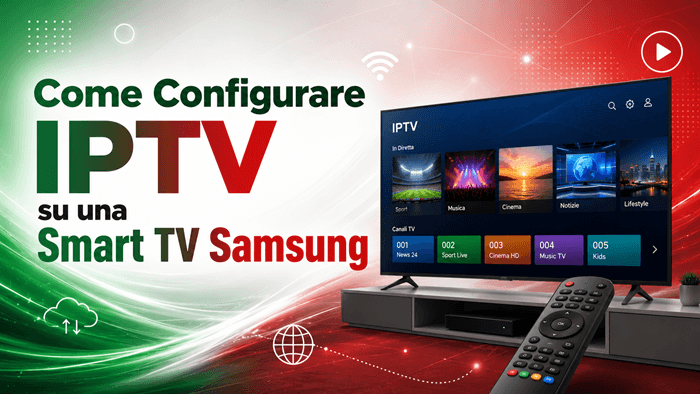
Configurare IPTV su una Smart TV Samsung è semplice quando hai l’app giusta e i dati validi del tuo provider. Devi installare un lettore IPTV, aggiungere la playlist M3U o il login Xtream Codes e aggiornare l’elenco dei canali. Questa guida spiega ogni metodo di configurazione, i problemi comuni, i limiti di compatibilità e i modi più sicuri per usare IPTV sulle TV Samsung.
Prima di Configurare IPTV su Smart TV Samsung
IPTV permette di guardare canali TV e contenuti on-demand tramite internet, invece di usare un collegamento via cavo o satellitare. Su una Smart TV Samsung, IPTV funziona di solito tramite un’app player che legge la playlist o i dati di accesso forniti dal provider.
Prima di iniziare, assicurati che la TV sia connessa a internet e che tu abbia effettuato l’accesso con un account Samsung. Tieni anche pronti i dati IPTV del provider, perché digitare URL lunghi con il telecomando può portare facilmente a errori.
Cosa Serve per Installare IPTV su TV Samsung
Per installare IPTV su una Smart TV Samsung ti servono alcuni elementi di base:
- Smart TV Samsung con accesso a internet
- Account Samsung attivo sulla TV
- App lettore IPTV disponibile su Samsung Apps
- URL playlist M3U o login Xtream Codes
- Abbonamento IPTV attivo da un provider
- Connessione Wi-Fi stabile o cavo Ethernet
La maggior parte dei provider IPTV invia i dati di configurazione via email o tramite area utente. Questi dati includono di solito un URL playlist oppure un URL server, nome utente e password.
Migliori Metodi per Configurare IPTV su Smart TV Samsung
Metodo 1: Installa un’App IPTV da Samsung Apps
Premi il pulsante Home sul telecomando Samsung, apri Apps e usa Cerca per trovare un lettore IPTV. Seleziona l’app, scegli Installa e aprila al termine dell’installazione.
La disponibilità delle app può variare in base al modello della TV e al paese. Se l’app IPTV che preferisci non compare, cerca un altro lettore IPTV compatibile.
Metodo 2: Aggiungi un URL Playlist M3U
Una playlist M3U è un link che contiene l’elenco dei canali. Apri l’app IPTV, scegli l’opzione playlist, incolla l’URL M3U, assegna un nome alla playlist e salvala.
Dopo il salvataggio, aggiorna la playlist in modo che l’app possa caricare i canali live e le categorie video-on-demand.
Metodo 3: Usa il Login Xtream Codes
Il login Xtream Codes è spesso più comodo rispetto all’inserimento di un lungo URL M3U. Apri l’app IPTV e scegli Xtream Codes o login API.
Inserisci URL server, nome utente e password esattamente come forniti dal provider. Salva i dati e attendi il caricamento dei canali.
Metodo 4: Usa un Dispositivo di Streaming Esterno
Se la tua TV Samsung non supporta l’app IPTV che vuoi usare, puoi collegare una Firestick, un box Android TV o Chromecast con Google TV. Questi dispositivi si collegano tramite HDMI e spesso supportano più app IPTV rispetto allo store Samsung.
Questo metodo è particolarmente utile per le TV Samsung più vecchie o per i modelli con disponibilità limitata di app.
Configurazione IPTV Passo dopo Passo su Smart TV Samsung
Segui questi passaggi per configurare IPTV su una Smart TV Samsung:
- Collega la TV Samsung al Wi-Fi o a Ethernet.
- Accedi al tuo account Samsung.
- Premi Home sul telecomando.
- Apri Apps.
- Cerca un lettore IPTV.
- Installa e avvia l’app.
- Scegli playlist M3U o login Xtream Codes.
- Inserisci i dati forniti dal provider IPTV.
- Salva e aggiorna la playlist.
- Apri un canale live per testare la riproduzione.
Se il primo canale non si carica, prova diversi canali prima di pensare che la configurazione non funzioni. A volte solo alcuni stream sono temporaneamente offline.
Come Configurare IPTV con Playlist M3U su TV Samsung
Per usare una playlist M3U, apri il tuo lettore IPTV e seleziona Aggiungi Playlist, URL M3U o Playlist Remota. Incolla l’URL completo della playlist fornito dal provider e salva.
Se la playlist non si carica, controlla questi problemi comuni:
- Carattere mancante o in più nell’URL
- Abbonamento IPTV scaduto
- Server del provider non disponibile
- App non compatibile con il formato della playlist
- Problema di connessione internet
Digitare manualmente l’URL può causare errori. Se possibile, usa il portale web dell’app o l’opzione di attivazione dispositivo per inserire la playlist da telefono o computer.
Come Configurare IPTV con Xtream Codes su TV Samsung
La configurazione con Xtream Codes usa dati di accesso più brevi, quindi è più semplice per chi usa il telecomando della TV.
| Campo | Cosa Inserire |
| URL Server | Link del portale fornito dal provider IPTV |
| Nome Utente | Nome utente dell’account IPTV |
| Password | Password dell’account IPTV |
Se il login non funziona, verifica se l’URL server richiede http:// o https://. Controlla anche che l’abbonamento sia attivo e che il provider supporti il login Xtream Codes sulle app compatibili con Samsung.
Quali App IPTV Puoi Usare su una Smart TV Samsung?
Le Smart TV Samsung possono eseguire IPTV tramite app compatibili disponibili nello store Samsung Apps. L’elenco esatto delle app cambia in base a paese, modello della TV e versione software, quindi cerca sempre direttamente dalla TV.
| Tipo di App IPTV | Ideale Per | Note |
| Player con playlist M3U | Configurazione con URL playlist | Utile quando il provider fornisce un link M3U |
| Player con Xtream Codes | Login con nome utente e password | Più semplice per i principianti |
| App IPTV compatibili con Tizen | Configurazione diretta su TV Samsung | Funziona senza dispositivo esterno quando disponibile |
| App IPTV su dispositivi esterni | Maggiore scelta di app | Utile quando Samsung Apps offre poche opzioni |
Alcune app player IPTV possono essere gratuite da installare, ma l’accesso ai canali dipende di solito da un abbonamento IPTV separato. L’app è solo il lettore. Il provider fornisce canali, playlist o dati di accesso.
Le TV Samsung Tizen Supportano IPTV?
Sì, molte Smart TV Samsung Tizen supportano IPTV tramite app compatibili disponibili in Samsung Apps. Tuttavia, il supporto dipende da modello della TV, paese, versione software e disponibilità dell’app.
Le TV Samsung più vecchie possono offrire meno app IPTV o prestazioni più lente con playlist molto grandi. Se la tua TV non mostra l’app che ti serve, aggiorna il software, prova un altro player compatibile o usa un dispositivo di streaming esterno.
Cosa Fare se l’App IPTV Non è Disponibile su TV Samsung
Prima di tutto, aggiorna il software della TV Samsung e cerca di nuovo in Apps. Alcune app compaiono solo dopo gli aggiornamenti o possono essere limitate ad alcune aree geografiche.
Se l’app non è ancora disponibile, hai tre opzioni pratiche:
- Provare un altro lettore IPTV compatibile con Samsung
- Chiedere al provider un’app supportata per TV Samsung
- Usare una Firestick, un box Android TV o Chromecast con Google TV
Evita file casuali o metodi di installazione non supportati. Possono creare problemi di sicurezza e prestazioni.
Serve una Firestick o un Box Android per IPTV su TV Samsung?
Non serve una Firestick o un box Android TV se la tua Smart TV Samsung supporta un’app IPTV adatta. Puoi installare l’app direttamente e aggiungere la playlist M3U o il login Xtream Codes.
Una Firestick, un box Android TV o Chromecast con Google TV diventa utile quando Samsung Apps non offre il player IPTV che preferisci. Questi dispositivi spesso offrono più scelta di app e possono gestire meglio playlist IPTV molto grandi.
Come Verificare un Provider IPTV Sicuro Prima della Configurazione
Un provider IPTV affidabile dovrebbe spiegare chiaramente il supporto dispositivi, i metodi di configurazione, i canali di assistenza e l’accesso all’account. Fai attenzione ai provider che promettono accesso irrealistico a moltissimi canali senza informazioni chiare sulle licenze.
| Controllo | Perché è Importante |
| Guida per Samsung | Conferma la compatibilità con la TV |
| Contatto assistenza | Aiuta se il login non funziona |
| Prova o accesso test | Permette di verificare le prestazioni |
| Informazioni chiare sui contenuti | Riduce il rischio legale |
| Pagina di pagamento sicura | Protegge i dati di pagamento |
Questo passaggio è importante perché le prestazioni IPTV dipendono molto dal provider, non solo dall’app.
Limiti di Configurazione per Modello e Regione della TV Samsung
Il supporto delle app sulle TV Samsung non è identico ovunque. Un player disponibile in un paese potrebbe non comparire nello store Samsung Apps di un altro paese.
Anche l’età della TV conta. I modelli più vecchi possono avere memoria limitata, caricamento lento delle app o supporto ridotto per alcuni formati video. Se la TV risulta lenta, rimuovere app inutilizzate o usare un dispositivo esterno può migliorare l’esperienza.
Problemi Comuni IPTV su TV Samsung e Soluzioni
L’App IPTV Non Si Apre
Riavvia la TV, controlla gli aggiornamenti software e reinstalla l’app. Se continua a bloccarsi, prova un altro lettore IPTV che supporti lo stesso formato di accesso.
La Playlist Non Si Carica
Controlla l’URL M3U, i dati Xtream Codes e lo stato dell’abbonamento. Un solo carattere errato può impedire il caricamento della playlist.
Buffering o Blocchi Durante la Visione
Usa Ethernet se possibile, riavvia il router e prova uno stream con qualità più bassa. Il buffering può dipendere anche da server IPTV sovraccarichi.
Schermo Nero o Audio Assente
Prova prima un altro canale. Se il problema riguarda solo alcuni canali, il formato dello stream potrebbe non essere pienamente compatibile con l’app IPTV.
IPTV è Legale e Sicura su Smart TV Samsung?
La tecnologia IPTV è legale. Il rischio legale dipende dal fatto che il provider abbia o meno i diritti per trasmettere i contenuti offerti.
Usa servizi IPTV con licenza ed evita playlist gratuite sospette, file sconosciuti o provider che nascondono dati aziendali e assistenza. Un servizio economico non serve a molto se sparisce più velocemente del telecomando sotto il divano.
Consigli per Migliorare le Prestazioni IPTV su TV Samsung
Usa Ethernet invece di un Wi-Fi debole quando possibile. Se usi il Wi-Fi, collegati a una rete 5 GHz stabile e tieni il router vicino alla TV.
Mantieni aggiornato il software della TV, chiudi le app inutilizzate e testa IPTV nelle ore serali di maggiore traffico. Se gli stream non funzionano solo nei momenti di punta, il provider potrebbe avere server poco affidabili.
FAQ
Posso installare IPTV direttamente su una Smart TV Samsung?
Sì, puoi installare IPTV direttamente su una Smart TV Samsung se nello store Samsung Apps è disponibile un lettore IPTV compatibile. Dopo l’installazione, aggiungi la playlist M3U o i dati Xtream Codes.
Quale app IPTV funziona su Smart TV Samsung?
La migliore app IPTV per Smart TV Samsung dipende da modello della TV, paese e formato di accesso. Scegli un’app che supporti URL playlist M3U o Xtream Codes, in base ai dati forniti dal provider.
Perché non trovo IPTV Smarters su TV Samsung?
La disponibilità delle app IPTV può variare in base a paese, modello Samsung e regole dello store. Se una specifica app non compare, prova un altro player compatibile o usa un dispositivo di streaming esterno.
Serve una Firestick per IPTV su TV Samsung?
No, non serve una Firestick se la TV Samsung supporta un’app IPTV compatibile. Una Firestick è utile quando la TV non mostra l’app necessaria o quando serve maggiore scelta di player.
Posso usare una playlist M3U su Smart TV Samsung?
Sì, puoi usare una playlist M3U su Smart TV Samsung tramite un lettore IPTV che supporta URL playlist. Incolla il link M3U nell’app, salvalo e aggiorna l’elenco dei canali.
Perché IPTV continua a bloccarsi su TV Samsung?
Il buffering IPTV su TV Samsung di solito dipende da Wi-Fi debole, internet lento, server del provider sovraccarichi o stream di alta qualità che richiedono più banda. Usa Ethernet, riavvia il router o riduci la qualità dello stream.
Checklist Finale per la Configurazione
Prima di concludere, verifica che l’app IPTV sia installata, i dati di accesso siano corretti, la playlist si carichi, i canali funzionino senza blocchi e il provider sia affidabile.
La migliore configurazione IPTV su TV Samsung usa un’app compatibile, internet stabile e un provider IPTV affidabile. Se la configurazione diretta non funziona, un dispositivo di streaming esterno è l’alternativa più semplice.
Leave a Reply